

Какое число писать в цене
На сайте выбираете, сколько робуксов хотите получить. Roblox забирает 30%, поэтому в пасс пишется большее число: желаемые робуксы разделить на 0,7. Для 1 000 R$ это 1 429 R$. Это число уже показано на странице покупки. В пасс его копируют как есть, в робуксах, не в рублях.
1. Откройте создание пасса
Компьютер и телефон: create.roblox.com → Creations → ваш плейс → Monetization → Passes → Create a Pass. Если пункта Passes нет, в поиске по странице наберите pass. На телефоне левое меню видно после полной версии сайта: в Chrome это «Версия для ПК», в Safari — «Полная версия сайта».
Плейс должен быть публичным. Если списка плейсов нет, сначала откройте статью как сделать плейс публичным.
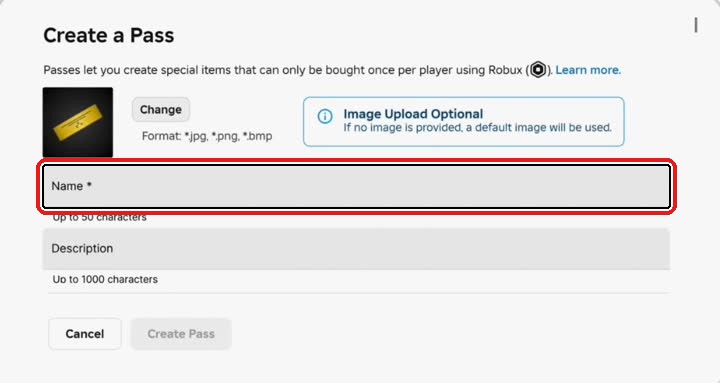
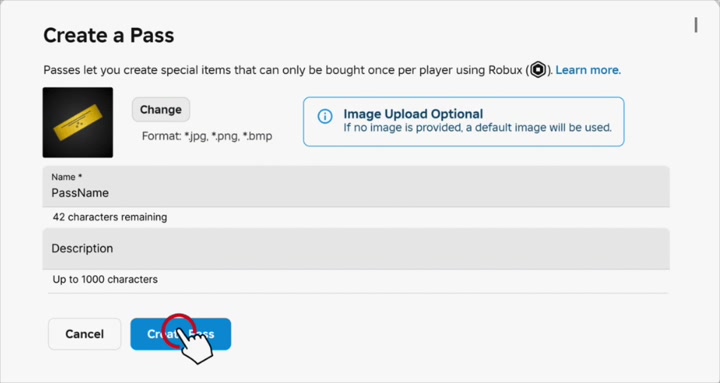
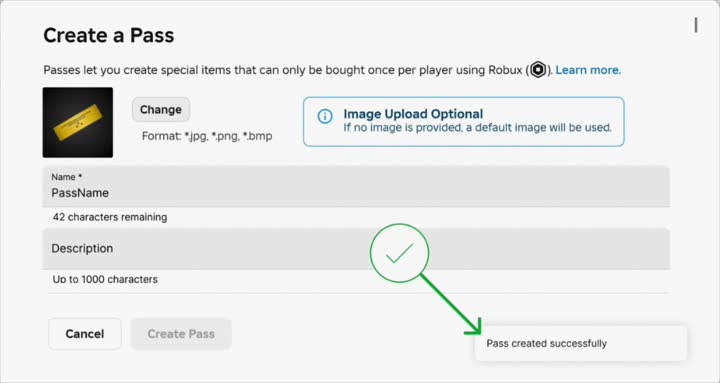
2. Впишите имя и нажмите Create Pass
Имя любое, его видите вы. Описание можно оставить пустым. Кнопка Create Pass становится синей, когда имя заполнено.
3. Включите продажу
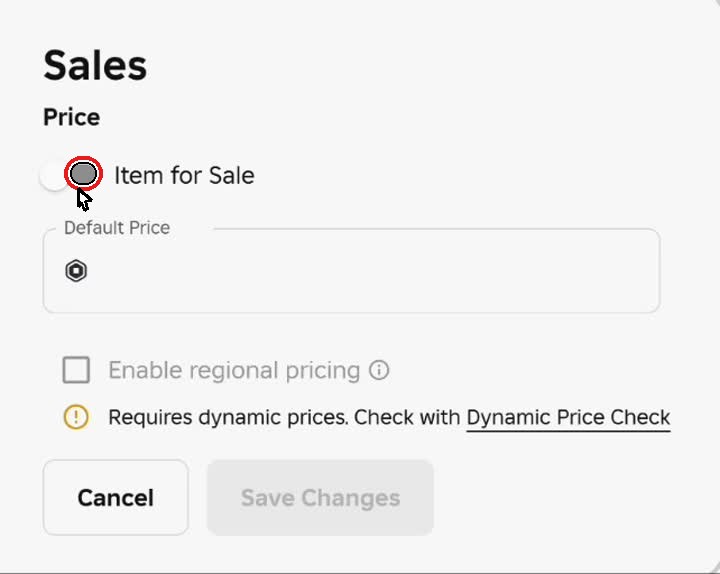
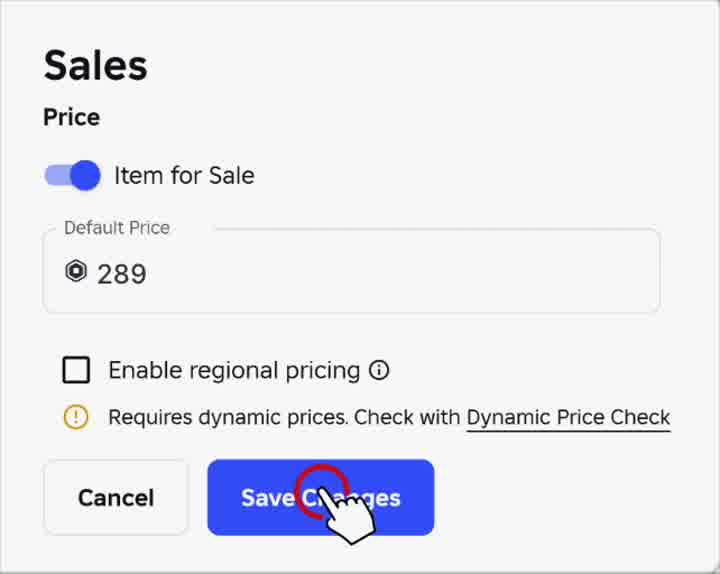
Откройте только что созданный пасс. Экран называется Sales. Переключатель Item for Sale сначала серый — пасс никому не продаётся.
4. Впишите цену с сайта
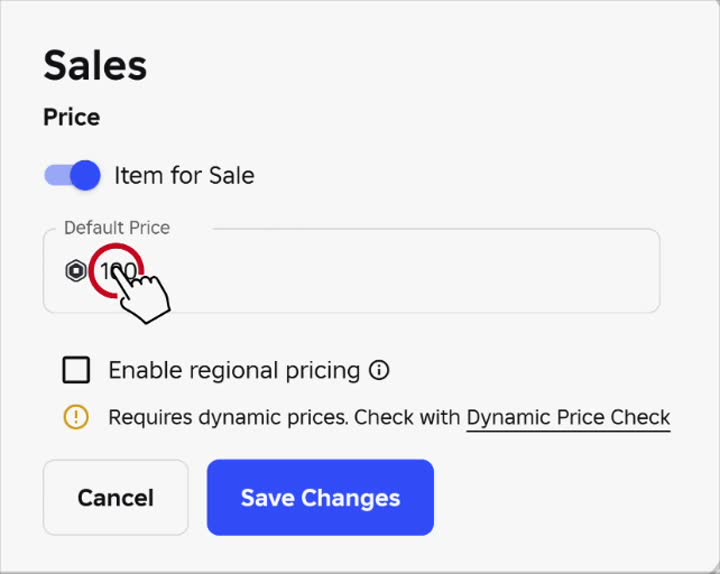
В поле Default Price стоит значок робукса. Туда пишут только число робуксов с RBXLOCK, без рублей и без пробелов. На примере ниже вписано 100. У вас будет своё число, то, которое показал сайт.
5. Снимите региональные цены
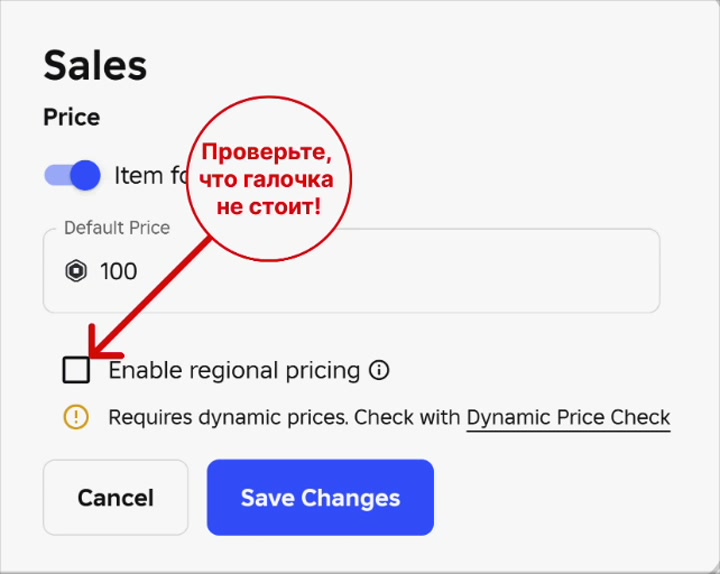
Под ценой есть галочка Enable regional pricing. Она должна быть пустой. Если стоит, Roblox продаёт пасс дешевле в других странах, и сайт не находит нужную цену.
6. Нажмите Save Changes
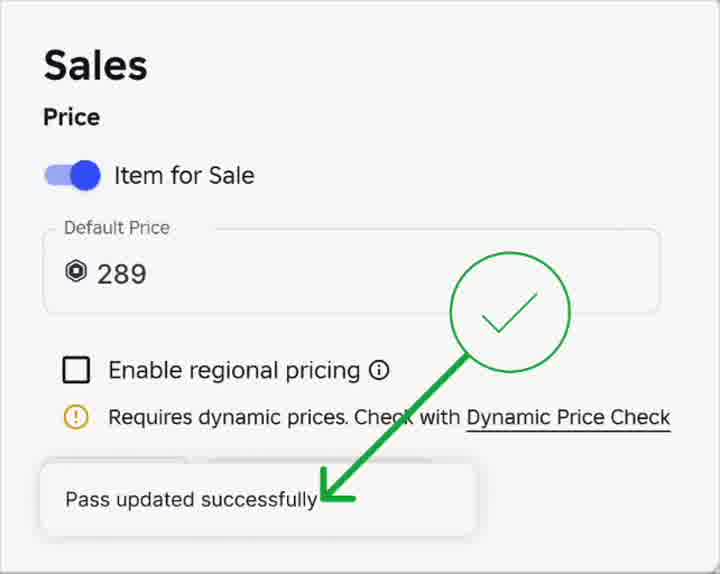
Кнопка сохранения синяя только когда цена вписана и продажа включена. Серая кнопка значит, что цена пустая или неверная.
Если сайт пасс не видит
- В цене другое число, даже на 1 R$.
- Галочка региональных цен включена.
- Item for Sale выключен.
- Пасс создан на другом нике.
- Плейс закрыт. Тогда сначала сделайте его публичным.
Когда пасс купят, робуксы сразу на баланс не падают. Где их смотреть, написано в статье почему не пришли робуксы.